
차량 운행기록부 사용 설명서
v1.0목차
1. 설치와 첫 실행
인터넷에서 받은 매크로 파일은 Windows가 기본으로 차단합니다. 열기 전에 파일 우클릭 → 속성 → 차단 해제를 먼저 해 주세요. 이 한 단계를 건너뛰면 버튼이 눌리지 않습니다.
- 받은 압축 파일을 원하는 폴더에 풉니다. (바탕화면이나 문서 폴더 권장)
차량 운행기록부.xlsm파일을 우클릭 → 속성 → 맨 아래 [차단 해제] 체크 → 확인.- 파일을 엽니다. 위쪽에 노란 막대가 뜨면 콘텐츠 사용을 누릅니다.
- 대시보드 시트가 열리면 설치가 끝난 것입니다.
동작 환경
- Windows용 Microsoft Excel 2016 이상 (Microsoft 365 포함)
- Mac용 Excel, 모바일 Excel, 구글 시트, 한셀에서는 매크로가 동작하지 않습니다.
- PDF 출력은 Excel 내장 기능을 쓰므로 별도 프로그램이 필요 없습니다.
처음 쓸 때 순서
- 설정 시트에서 회사명과 보고월을 적습니다.
- 설정 → 데이터 초기화 버튼으로 샘플 운행·유류 데이터를 지웁니다. (차량정보와 설정은 남습니다)
- 차량정보 시트의 샘플 차량 3대를 내 차량으로 바꿉니다. 차량명·번호판·기준 주행계(지금 계기판 km)가 핵심입니다.
- 이제부터 운행 입력 버튼으로 운행을 쌓습니다.
2. 화면 구성
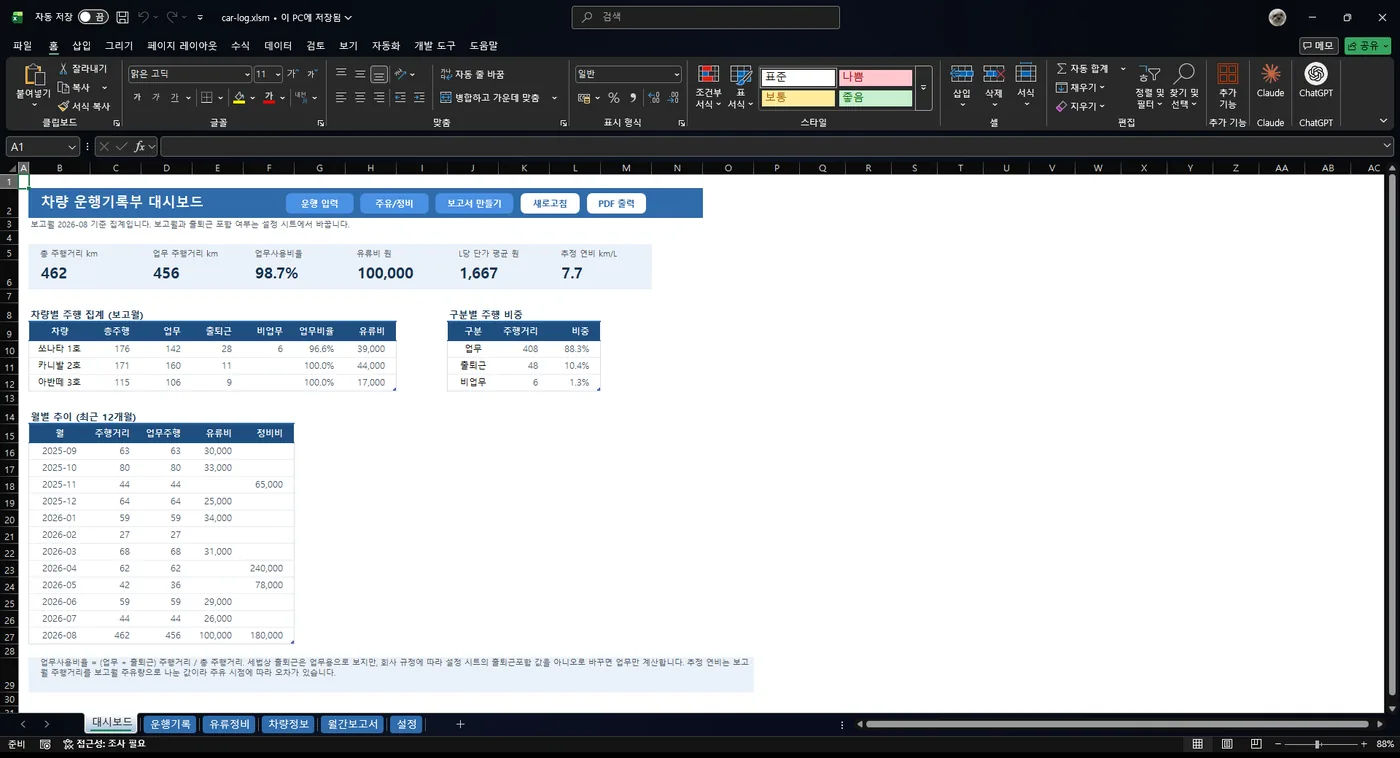
| 시트 | 역할 | 주요 버튼 |
|---|---|---|
| 대시보드 | 보고월 KPI 6개, 차량별 집계, 구분별 비중, 12개월 추이 | 운행 입력 · 주유/정비 · 보고서 만들기 · 새로고침 · PDF 출력 |
| 운행기록 | 운행 데이터 표 (T_Trip). 주행거리 자동 계산 | 운행 입력 · 대시보드 |
| 유류정비 | 주유·정비·세차·기타 비용 표 (T_Fuel) | 주유/정비 입력 · 대시보드 |
| 차량정보 | 차량 마스터 (T_Car). 차량명이 모든 드롭다운의 원본 | 대시보드 |
| 월간보고서 | 세무 제출용 월간 운행기록부 양식. A4 세로 인쇄 레이아웃 | 보고서 만들기 · PDF 출력 · 대시보드 |
| 설정 | 제품명·회사명·보고월·보고차량·출퇴근포함 | 샘플 복원 · 데이터 초기화 · 대시보드 |
색 규칙
- 연노랑 칸 = 사용자가 직접 입력하는 칸
- 회색 글자 = 수식으로 자동 계산되는 칸 (손대지 않습니다)
- 파란 타이틀바 위 버튼 = 매크로 실행
3. 운행 입력
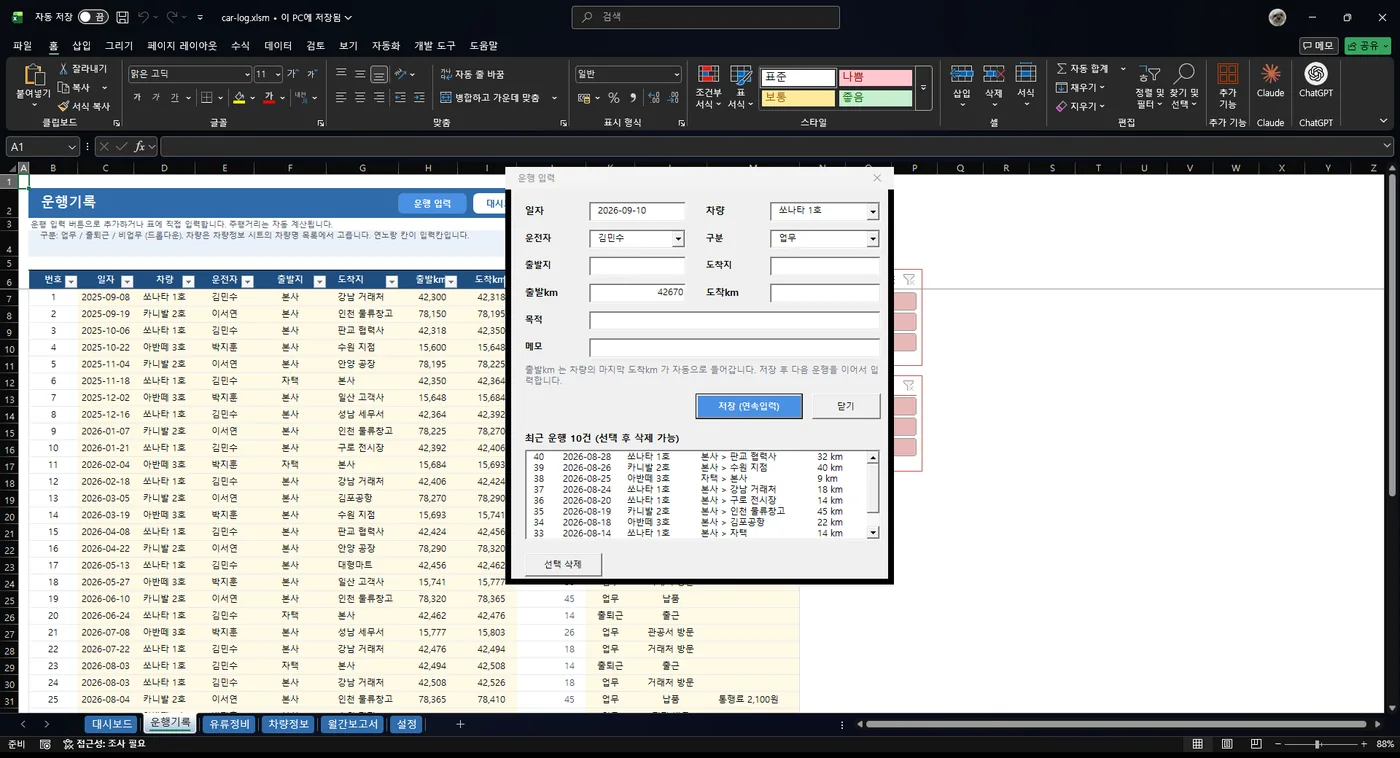
대시보드나 운행기록 시트의 [운행 입력] 버튼을 누르면 입력 폼이 뜹니다.
| 항목 | 설명 |
|---|---|
| 일자 | 오늘 날짜가 기본. 2026-08-03 형식 |
| 차량 | 차량정보 시트의 차량명 목록에서 선택 |
| 운전자 | 차량정보의 담당자가 목록에 뜨고, 직접 입력도 가능 |
| 구분 | 업무 / 출퇴근 / 비업무 |
| 출발지 · 도착지 | 예: 본사 → 강남 거래처 |
| 출발km | 자동: 선택한 차량의 마지막 도착km가 들어갑니다. 첫 운행이면 차량정보의 기준 주행계 |
| 도착km | 도착 시 계기판 값. 주행거리 = 도착km - 출발km 로 자동 계산 |
| 목적 · 메모 | 거래처 방문, 납품, 회의 등. 세무 소명 시 목적이 중요합니다 |
- [저장 (연속입력)]: 저장 뒤 폼이 닫히지 않고, 출발지 = 방금 도착지, 출발km = 방금 도착km 로 이어져서 다음 구간을 바로 입력할 수 있습니다.
- 도착km가 출발km보다 작으면 저장되지 않고 경고가 뜹니다.
- 아래 최근 운행 10건 목록에서 잘못 넣은 행을 골라 **[선택 삭제]**로 지울 수 있습니다.
표에 직접 입력하기
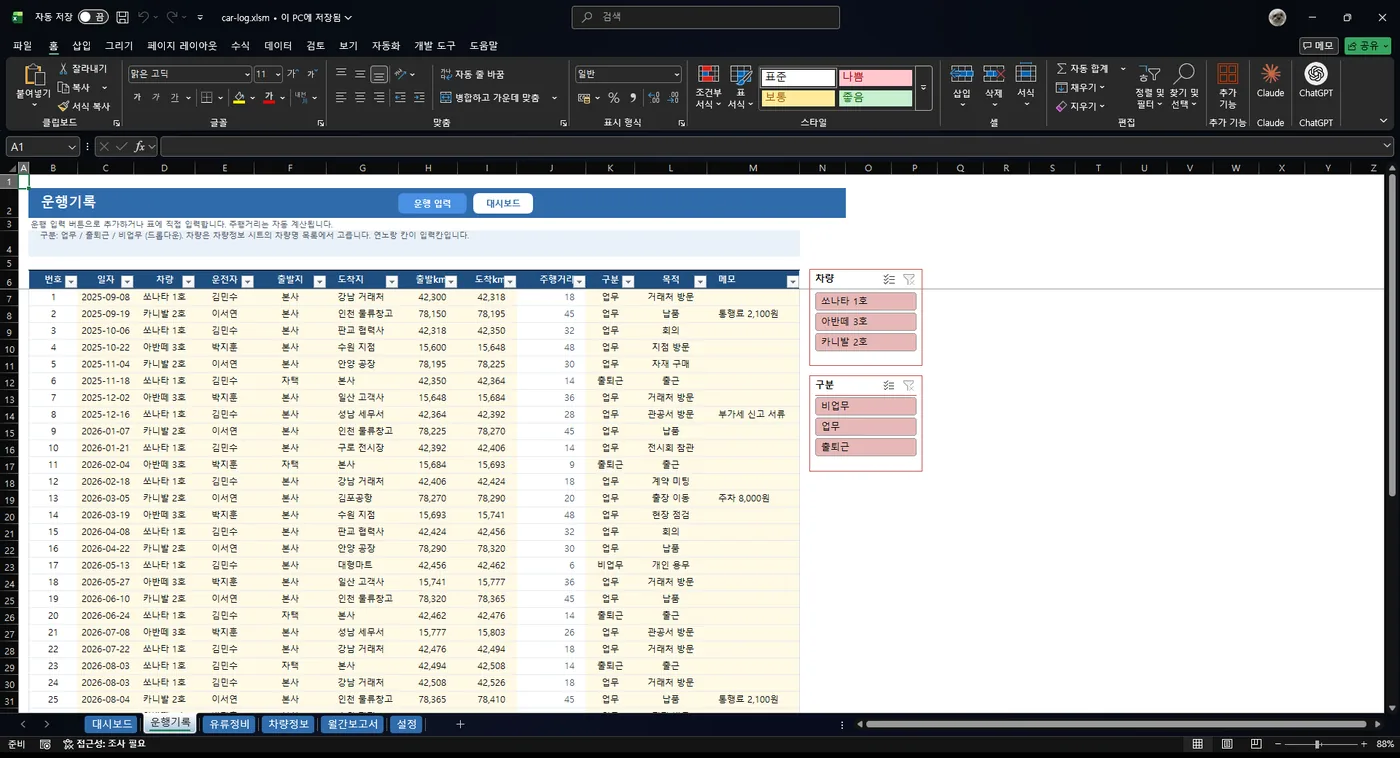
폼 없이 운행기록 시트의 표 맨 아래 행에 바로 적어도 됩니다. 표 안에서 Tab 키로 이동하면 행이 자동으로 늘어납니다. 차량과 구분 칸은 드롭다운입니다. 주행거리 칸은 수식이므로 새 행에 =[@도착km]-[@출발km] 가 없으면 위 행의 수식을 아래로 끌어 채웁니다.
4. 주유 · 정비 입력
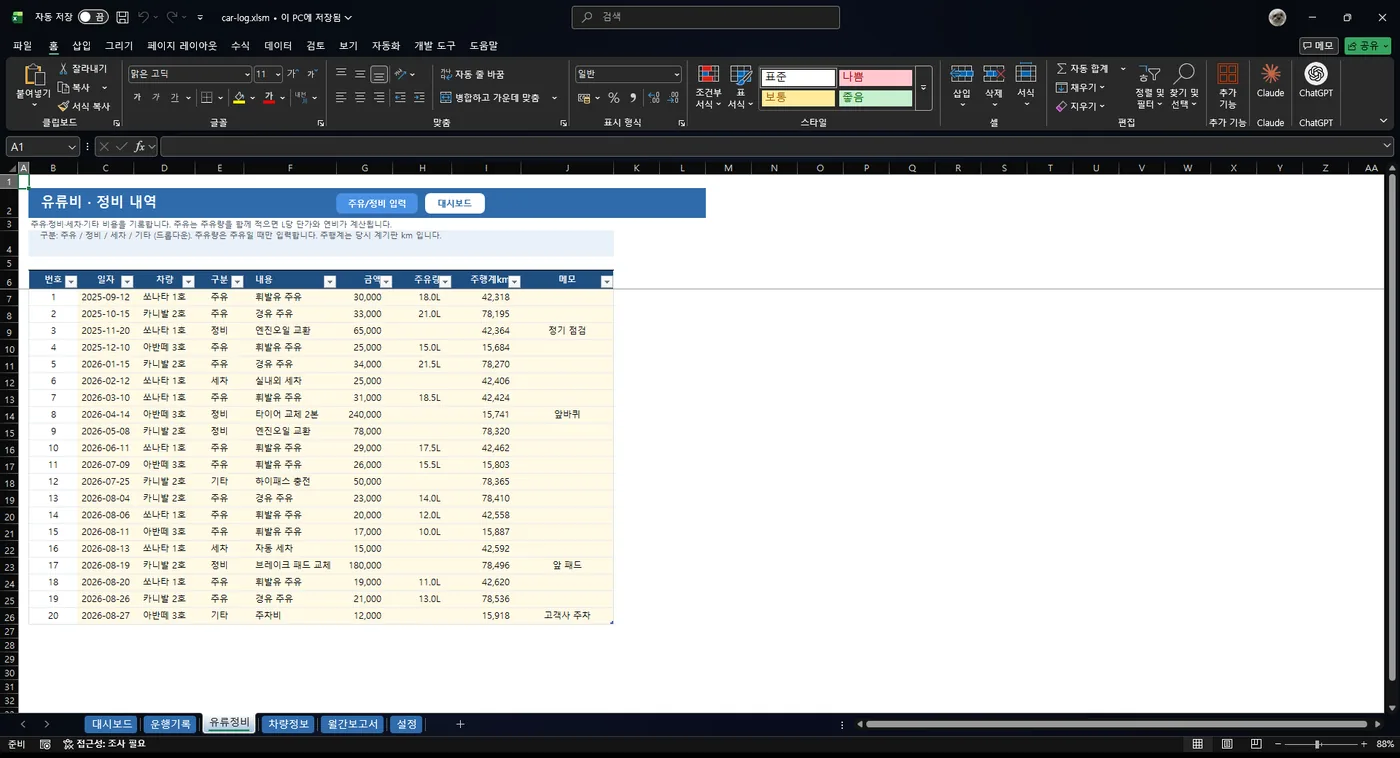
대시보드의 [주유/정비] 또는 유류정비 시트의 [주유/정비 입력] 버튼으로 폼을 열어 입력합니다.
| 항목 | 설명 |
|---|---|
| 구분 | 주유 / 정비 / 세차 / 기타 |
| 내용 | 휘발유 주유, 엔진오일 교환, 타이어 교체 등 |
| 금액 | 원 단위 숫자 |
| 주유량 (L) | 주유일 때만 활성화. 적어 두면 대시보드에 L당 단가와 추정 연비가 계산됩니다 |
| 주행계 (km) | 당시 계기판 값. 차량을 고르면 마지막 도착km가 자동으로 들어갑니다 |
**[저장 (연속입력)]**을 누르면 폼이 닫히지 않고 내용·금액·주유량·메모만 비워져 같은 차량에 다음 내역을 바로 이어서 입력할 수 있습니다.
대시보드의 유류비는 구분이 "주유"인 금액만 합산합니다. 정비비는 12개월 추이 표에 따로 나옵니다.
5. 차량 관리
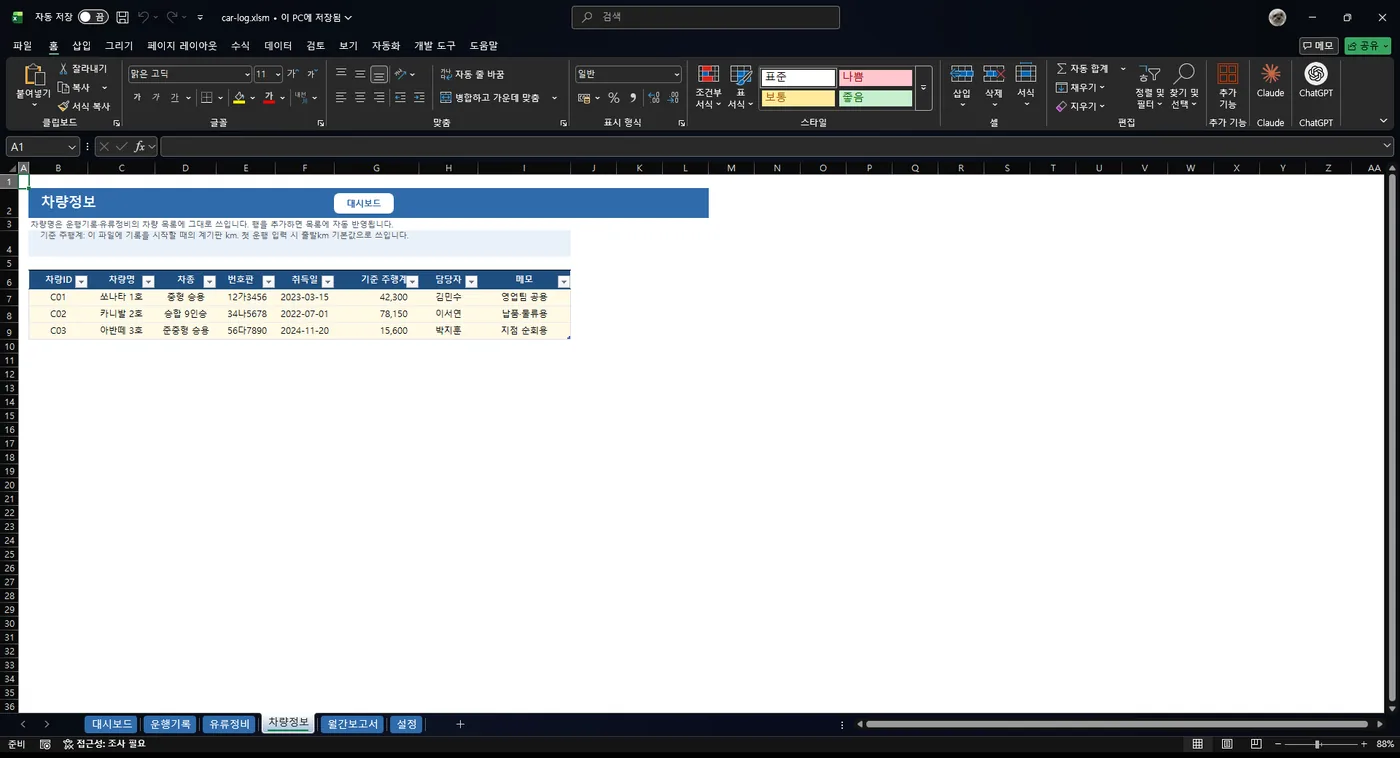
차량정보 시트의 표(T_Car)가 차량 마스터입니다.
| 열 | 설명 |
|---|---|
| 차량ID | C01, C02 처럼 짧은 코드 |
| 차량명 | 운행기록·유류정비·보고서의 차량 드롭다운에 그대로 쓰입니다. 중간에 이름을 바꾸면 이전 기록의 차량명도 같이 바꿔야 합니다 |
| 차종 · 번호판 · 취득일 | 보고서 머리글에 번호판이 들어갑니다 |
| 기준 주행계 | 이 파일에 기록을 시작하는 시점의 계기판 km. 첫 운행의 출발km 기본값 |
| 담당자 | 운행 입력 폼의 운전자 목록과 보고서 담당자 칸에 쓰입니다 |
차량을 추가하거나 지운 뒤에는 대시보드 **[새로고침]**을 눌러야 차량별 집계표가 갱신됩니다.
6. 대시보드 읽는 법
대시보드는 설정 시트의 보고월 기준으로 집계합니다. 이번 달이 아니라 보고월이 기준이므로, 지난달 보고서를 검토할 때 보고월을 바꾸면 KPI가 그 달로 맞춰집니다.
| KPI | 계산 |
|---|---|
| 총 주행거리 | 보고월 운행기록의 주행거리 합 |
| 업무 주행거리 | 구분 "업무" 합 + (출퇴근포함 = 예 이면) "출퇴근" 합 |
| 업무사용비율 | 업무 주행거리 / 총 주행거리 |
| 유류비 | 보고월 유류정비 중 구분 "주유" 금액 합 |
| L당 단가 평균 | 유류비 / 보고월 주유량 합 |
| 추정 연비 | 총 주행거리 / 보고월 주유량 합 (주유 시점에 따라 오차가 있어 참고용) |
아래 세 표:
- 차량별 주행 집계: 차량마다 총주행·업무·출퇴근·비업무·업무비율·유류비
- 구분별 주행 비중: 업무·출퇴근·비업무가 전체에서 차지하는 비율
- 월별 추이 (최근 12개월): 보고월을 끝으로 12개월의 주행거리·업무주행·유류비·정비비
출퇴근 포함 여부
업무용 승용차 운행기록부에서 출퇴근 거리는 통상 업무용 사용거리에 포함합니다. 회사 규정이나 세무 담당자 의견에 따라 제외하고 싶다면 설정 → 출퇴근포함을 "아니오"로 바꾸면 대시보드와 보고서가 함께 바뀝니다. 보고서 만들기 폼의 체크박스로도 바꿀 수 있습니다.
7. 월간 보고서 만들기와 PDF
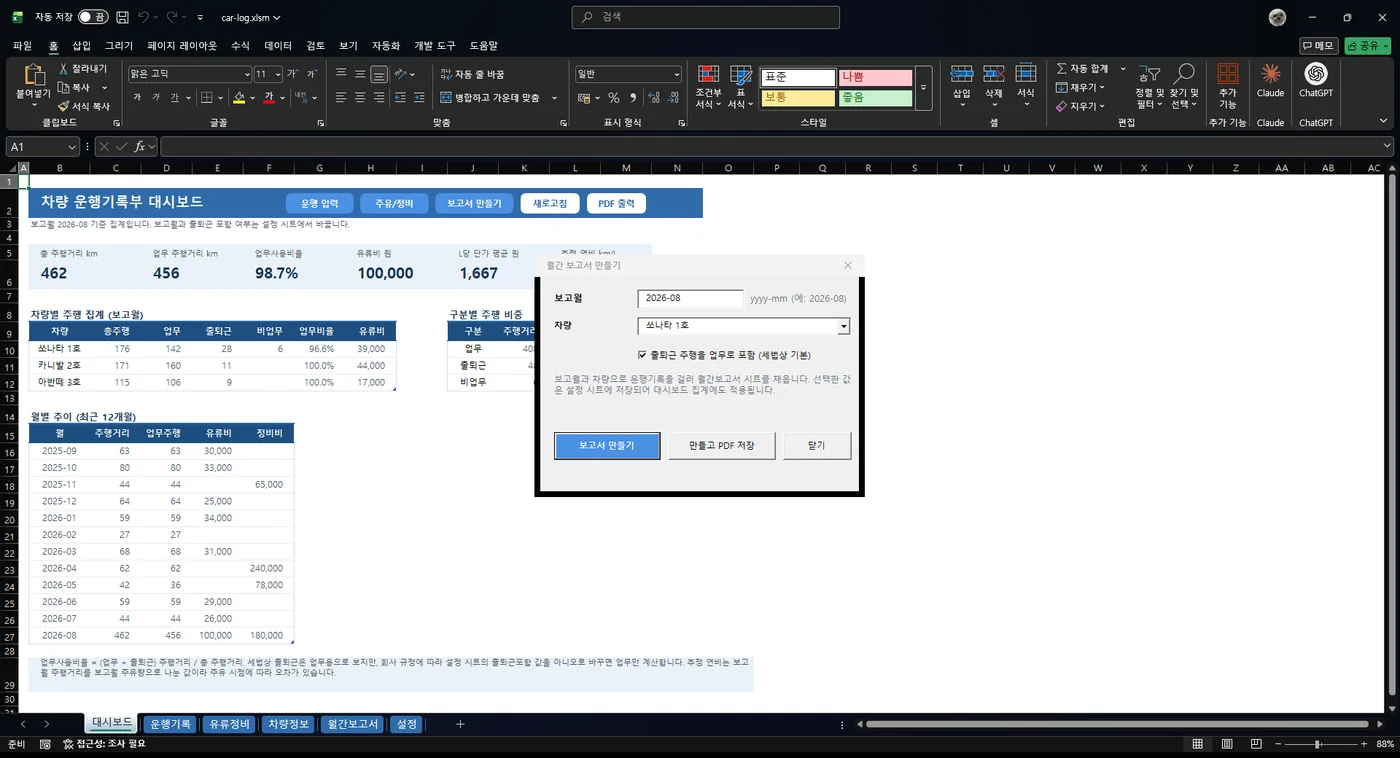
- [보고서 만들기] 버튼을 누릅니다.
- 보고월(yyyy-mm)과 차량을 고릅니다. "전체 차량"을 고르면 모든 차량의 운행을 한 장에 담습니다.
- [보고서 만들기] → 월간보고서 시트로 이동해 결과를 확인합니다. [만들고 PDF 저장] 을 누르면 바로 PDF까지 만듭니다.
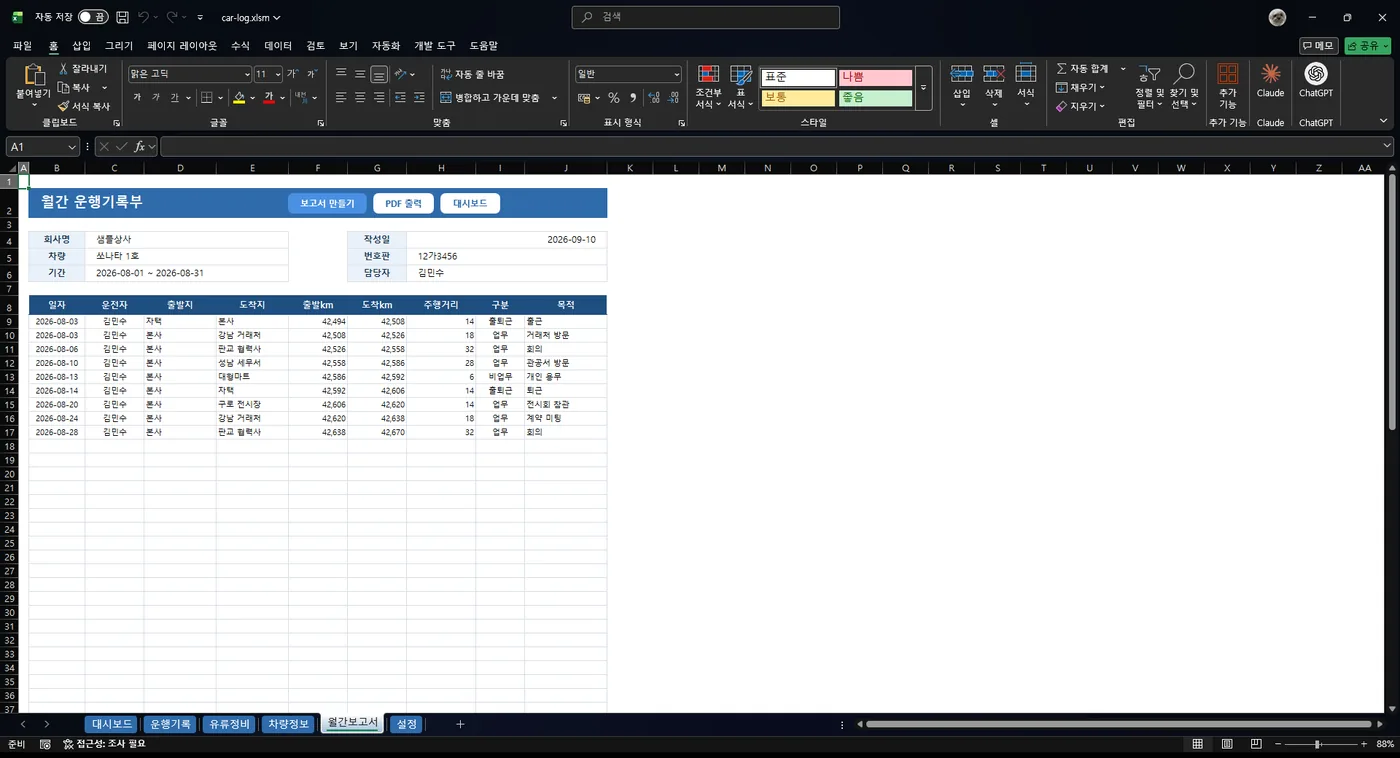
보고서 구성:
- 머리글: 회사명 · 작성일 · 차량 · 번호판 · 기간 · 담당자
- 본문: 일자순 운행 목록 (일자, 운전자, 출발지, 도착지, 출발km, 도착km, 주행거리, 구분, 목적) 최대 60행
- 합계: 건수, 총 주행거리, 업무 주행거리, 업무사용비율 (합계는 60행을 넘어도 전체 기준으로 계산)
- 확인 문구와 작성자·확인자 서명란
PDF 출력: 월간보고서 시트를 A4 세로, 폭 맞춤으로 저장합니다. 파일은 이 엑셀 파일이 있는 폴더에 운행기록부_2026-08_쏘나타 1호.pdf 처럼 만들어집니다.
한 달 운행이 60건을 넘으면 차량별로 나눠 만들거나, 운행기록 시트를 직접 인쇄해 첨부하세요. 합계 줄에 "표에는 60건만 표시"가 붙어 표시 누락을 알려 줍니다.
8. 설정 시트
| 항목 | 설명 |
|---|---|
| 제품명 · 버전 | 제품 정보. 바꾸지 않습니다 |
| 회사명 | 보고서 머리글에 들어갑니다 |
| 보고월 | 2026-08 형식. 대시보드와 보고서의 기준 월 |
| 보고차량 | 보고서 대상 차량. 비우면 전체 차량 |
| 출퇴근포함 | 예 / 아니오 |
| 보고월키 · 보고 시작일 · 보고 종료일 | 자동 계산 (회색). 손대지 않습니다 |
버튼:
- 샘플 복원: 차량 3대, 운행 40건, 유류정비 20건의 샘플을 다시 넣습니다. 기존 데이터는 지워집니다.
- 데이터 초기화: 운행기록·유류정비를 비웁니다. 차량정보와 설정은 남습니다.
9. 자주 묻는 질문
Q. 버튼을 눌러도 아무 반응이 없어요.
A. 파일 차단 해제를 안 했거나 콘텐츠 사용을 누르지 않은 경우입니다. 1장 설치 순서대로 다시 해 주세요. 파일 이름에 .xlsm 이 아니라 .xlsx 가 붙어 있다면 다른 이름으로 저장하면서 매크로가 빠진 것이니 원본을 다시 쓰세요.
Q. 출퇴근 거리는 업무용인가요? A. 업무용 승용차 운행기록부에서 출퇴근은 보통 업무 사용에 포함합니다. 이 파일은 기본값이 "포함"이며 설정에서 뺄 수 있습니다. 최종 판단은 세무 담당자와 확인하세요. 이 프로그램은 기록과 계산을 돕는 도구이며 세무·법률 자문을 대체하지 않습니다.
Q. 차량이 5대인데 더 넣을 수 있나요? A. 차량정보 표에 행을 추가하면 됩니다. 대수 제한이 없고, 새로고침을 누르면 차량별 집계표가 늘어납니다.
Q. 지난달 보고서를 다시 뽑고 싶어요. A. 보고서 만들기 폼에서 보고월을 지난달로 바꾸고 만들면 됩니다. 운행기록이 남아 있는 한 언제든 다시 만들 수 있습니다.
Q. 국세청 양식 그대로인가요? A. 운행기록부에 필요한 항목(일자, 운전자, 출발·도착, 주행거리, 업무 구분, 목적, 업무사용비율)을 갖춘 양식이며, 필요 시 시트에서 제목·열 이름을 자유롭게 고칠 수 있습니다. 제출 전 담당 세무사 확인을 권장합니다.
Q. Mac에서 되나요? A. Windows용 Excel 2016 이상 전용입니다. Mac·모바일·구글 시트는 매크로가 동작하지 않습니다.
Q. 표 열을 추가하거나 순서를 바꿔도 되나요? A. 열 이름(일자, 차량, 출발km 등)은 매크로가 이름으로 찾으므로 이름을 바꾸면 안 됩니다. 메모 열 뒤에 새 열을 추가하는 것은 괜찮습니다.
Q. 파일을 여러 사람이 같이 쓸 수 있나요? A. 하나의 파일을 순서대로 여는 방식은 가능합니다. 동시 편집(공유 통합 문서, 온라인 공동 편집)에서는 매크로가 제한되니 한 사람이 입력하는 방식을 권장합니다.
10. 문제 해결
| 증상 | 원인과 해결 |
|---|---|
| 노란 막대가 아예 안 뜨고 버튼이 안 눌림 | 차단 해제를 안 함. 파일 우클릭 → 속성 → 차단 해제 |
| "매크로가 사용 안 함으로 설정" 메시지 | 파일 → 옵션 → 보안 센터 → 매크로 설정에서 "알림 표시 후 VBA 매크로 사용 안 함" 선택 후 다시 열기 |
| 대시보드 숫자가 0 | 설정의 보고월에 해당 월 운행이 없음. 보고월 확인 |
| 차량 드롭다운이 비어 있음 | 차량정보 표에 차량명이 없음. 차량 등록 후 새로고침 |
| 보고서가 비어 있음 | 보고월·보고차량 조합에 운행이 없음. 폼에서 "전체 차량"으로 다시 만들기 |
| 출발km가 이상함 | 이전 운행의 도착km를 잘못 적은 것. 운행기록 표에서 고치면 다음 입력부터 반영 |
| PDF 파일이 안 보임 | 엑셀 파일이 있는 폴더를 확인. 파일이 OneDrive 등 동기화 폴더에 있으면 저장에 시간이 걸릴 수 있음 |
| 수식 칸에 #REF! | 표 열을 지웠거나 이름을 바꾼 경우. 샘플 복원으로 구조를 확인하고 원본 파일에서 다시 시작 |
문의
판매자 귀책 하자(수식·매크로 오류)는 기간 제한 없이 수정해 드립니다. 크몽 메시지로 증상 화면과 함께 문의해 주세요. 기능 추가·구조 변경은 별도 협의합니다.
이 설명서는 실제 납품 파일에 들어 있는 문서입니다.