
← 대출 자산 시뮬레이터
대출 자산 시뮬레이터 사용 설명서
v1.0목차
1. 설치와 첫 실행
인터넷에서 받은 파일은 Windows 가 매크로를 차단합니다. 파일 우클릭 → 속성 → 차단 해제 를 먼저 해 주세요.
- 압축을 풉니다.
대출 자산 시뮬레이터.xlsm을 우클릭 → 속성 → 아래쪽 [차단 해제] 체크 → 확인.- 파일을 열고 노란 막대의 [콘텐츠 사용] 을 누릅니다.
- 대시보드 시트가 열리면 준비가 끝났습니다.
요구 사양: Windows 용 Excel 2016 이상. Mac Excel, 모바일 Excel, 구글 시트, 한컴오피스 한셀, 웹 브라우저용 Excel 에서는 버튼(VBA)이 동작하지 않습니다.
2. 화면 구성
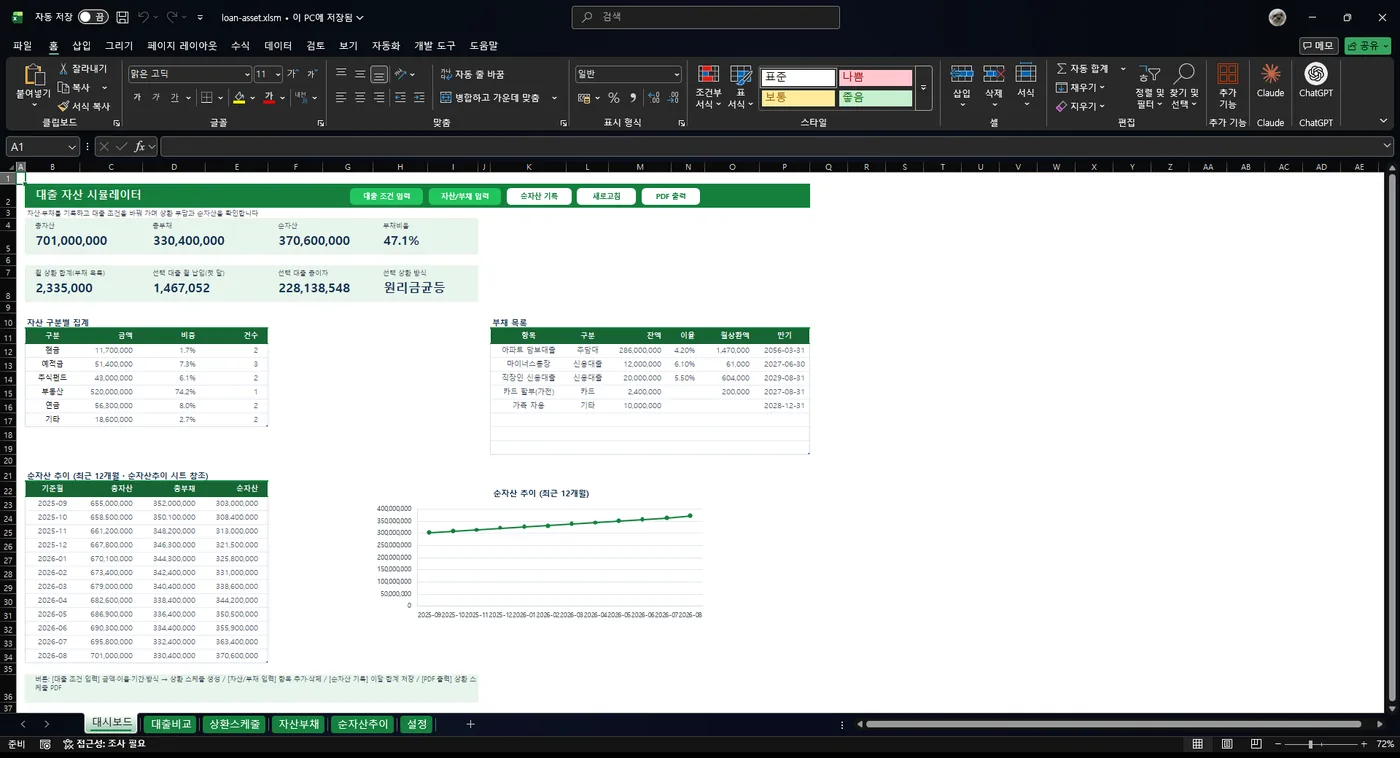
| 시트 | 역할 |
|---|---|
| 대시보드 | 총자산·총부채·순자산·부채비율·월 상환 합계·선택 대출 KPI, 자산 구분별 집계, 부채 목록, 순자산 12개월 추이(표+그래프), 버튼 모음 |
| 대출비교 | 현재 대출 조건 카드, 원리금균등·원금균등·만기일시 3방식 비교표(자동 수식), 중도상환 시뮬레이션 입력칸과 결과 카드 |
| 상환스케줄 | 선택한 방식의 월별 회차·납입일·납입원금·이자·납입액·잔액 (최대 480회차), PDF 출력용 인쇄 레이아웃 |
| 자산부채 | 자산 표(T_Asset)와 부채 표(T_Debt). 연노랑 칸은 직접 수정 가능 |
| 순자산추이 | 월별 총자산·총부채·순자산 스냅샷(T_NetWorth)과 그래프 |
| 설정 | 제품 정보, 기본 대출 조건(대출금액·연이율·기간·거치·상환방식), 입력폼 구분 목록, 샘플 복원·초기화 버튼 |
색 규칙
- 연노랑 칸 : 직접 입력해도 되는 칸입니다.
- 회색 글자 : 수식이나 매크로가 채우는 칸입니다. 손대지 마세요.
- 초록 버튼 : 자주 쓰는 주 기능, 흰 버튼 : 보조 기능입니다.
3. 대출 조건 입력과 상환 스케줄
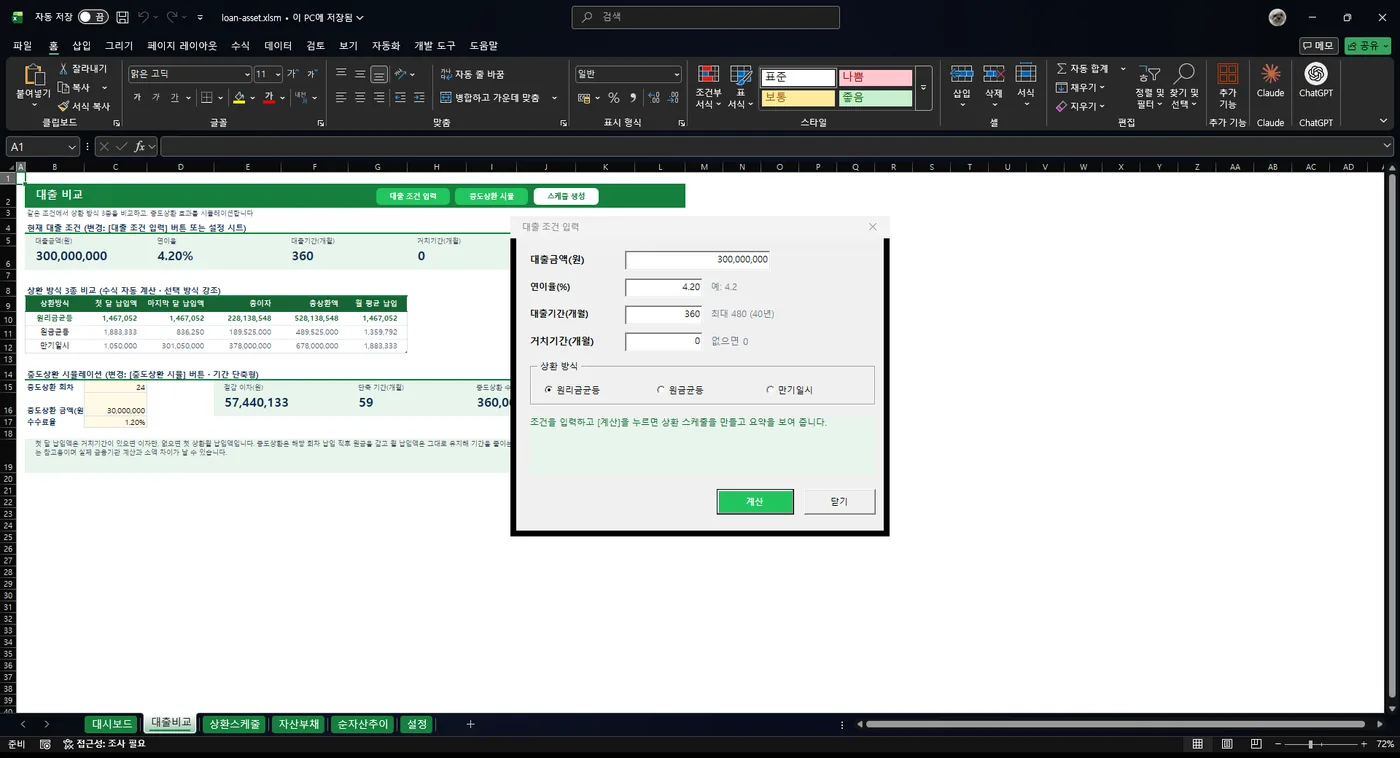
- 대시보드 또는 대출비교 시트의 [대출 조건 입력] 을 누릅니다.
- 대출금액(원), 연이율(%), 대출기간(개월), 거치기간(개월)을 적고 상환 방식을 고릅니다.
- 연이율은
4.2처럼 백분율 숫자로 적습니다. - 거치기간은 이자만 내는 기간입니다. 없으면 0.
- 대출기간은 480개월(40년)까지 입력할 수 있습니다.
- 연이율은
- [계산] 을 누르면 설정 시트의 기본 대출 조건이 갱신되고, 상환스케줄 시트에 월별 표가 만들어집니다. 폼 아래 요약 칸에 첫 달 납입액·총이자·총상환액이 표시됩니다.
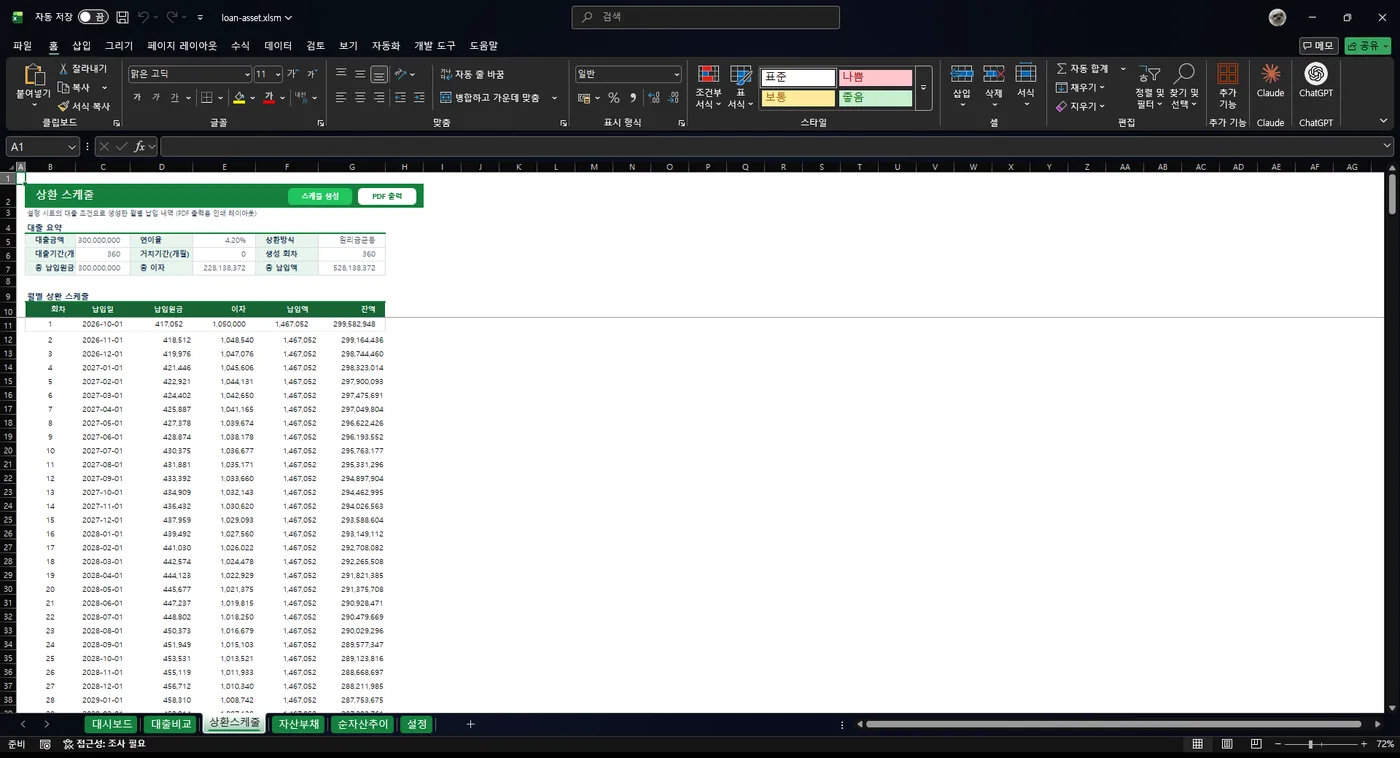
- 상환스케줄 시트 위쪽 요약 칸은 표 전체를 합산한 값이라 표를 다시 만들면 자동으로 바뀝니다.
- 조건만 바꾸고 표를 다시 만들려면 [스케줄 생성] 버튼(대출비교·상환스케줄·설정 시트)을 누르세요.
- 설정 시트의 연노랑 칸을 직접 고친 뒤 [스케줄 생성]을 눌러도 같은 결과입니다.
주의: [계산]이나 [스케줄 생성]을 누르면 상환스케줄 표(T_Schedule)는 통째로 새로 채워집니다. 표 안의 칸에 직접 적어 둔 메모나 고친 값이 있다면 그대로 사라집니다. 회차별로 메모를 남기고 싶으면 상환스케줄 표가 아니라 별도 문서에 적거나, 표를 다시 만들기 전에 PDF로 출력해 남겨 두세요.
상환 방식 3종의 차이
| 방식 | 월 납입 | 특징 |
|---|---|---|
| 원리금균등 | 매달 같은 금액 | 초반엔 이자 비중이 크고 뒤로 갈수록 원금 비중이 커짐. 가계 예산 세우기 쉬움 |
| 원금균등 | 첫 달이 가장 크고 매달 줄어듦 | 총이자가 셋 중 가장 적음. 초반 부담이 큼 |
| 만기일시 | 매달 이자만, 만기에 원금 전액 | 월 부담은 적지만 총이자가 가장 많음 |
4. 대출비교 시트
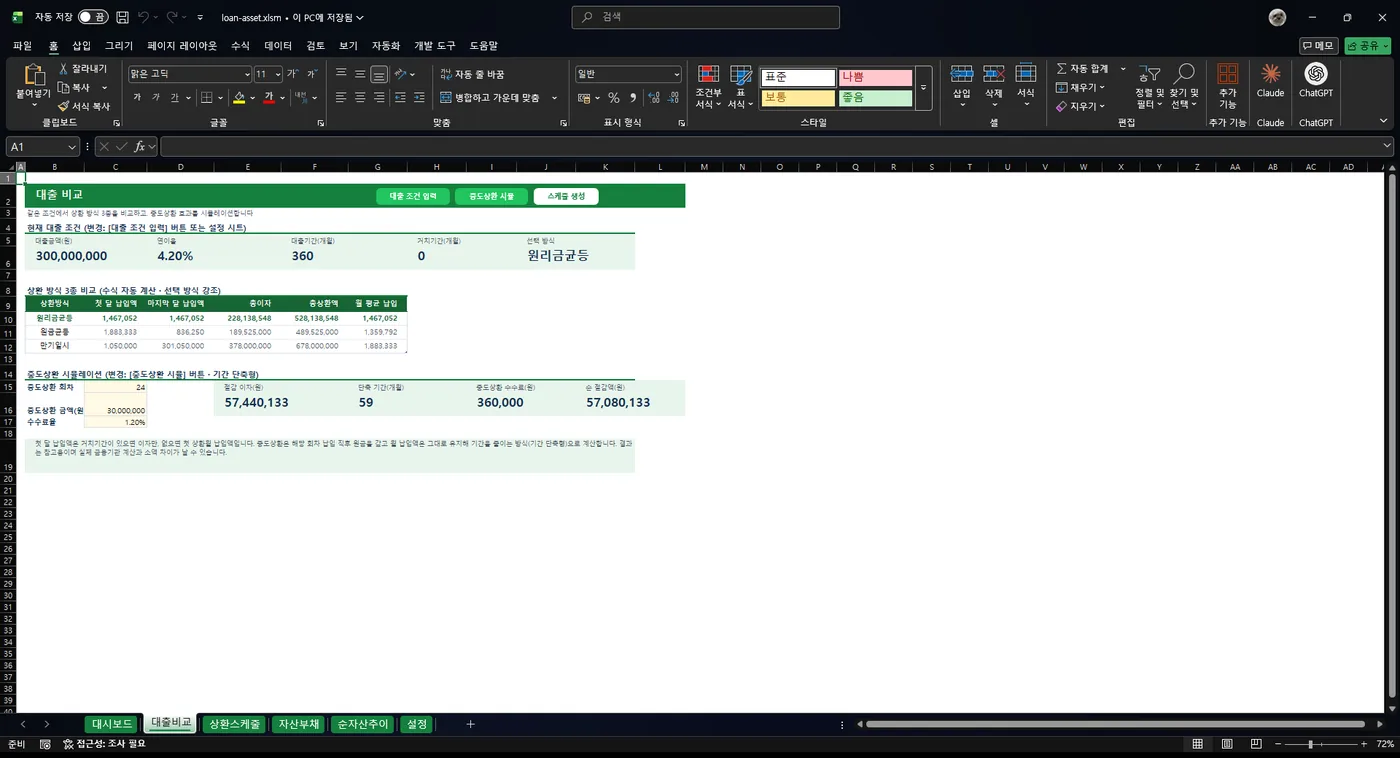
- 위쪽 카드는 설정 시트의 현재 조건을 보여 줍니다.
- 비교표는 같은 조건으로 3방식의 첫 달 납입액·마지막 달 납입액·총이자·총상환액·월 평균 납입 을 수식으로 계산합니다. 설정 값이 바뀌면 즉시 따라 바뀝니다.
- 설정에서 고른 상환 방식 행은 초록으로 강조됩니다.
- 비교표의 총이자는 수식(월 단위 무반올림)이고, 상환스케줄 표는 원 단위로 반올림해 쌓기 때문에 두 값이 수백 원 안에서 다를 수 있습니다.
5. 중도상환 시뮬레이션
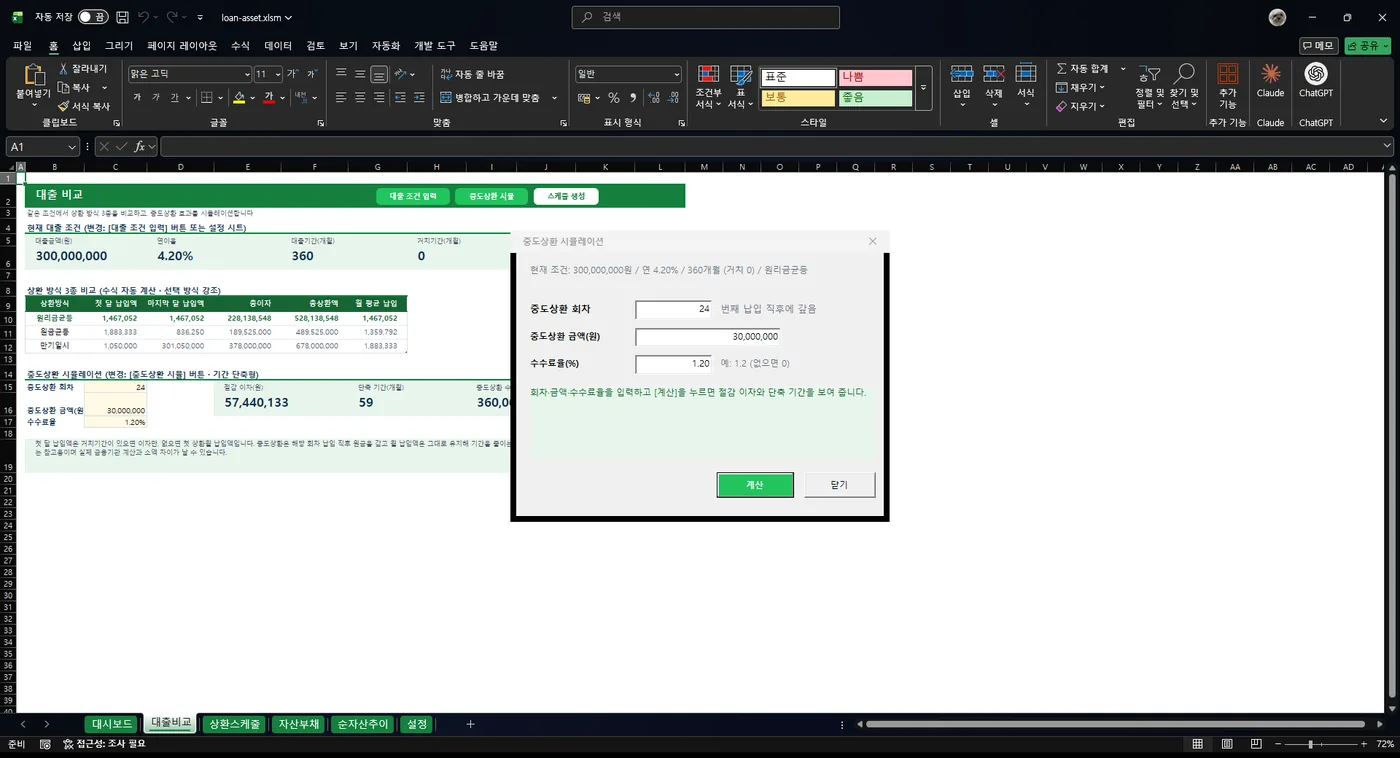
- 대출비교 시트의 [중도상환 시뮬] 을 누릅니다.
- 중도상환 회차(몇 번째 납입 직후에 갚을지), 금액(원), 수수료율(%)을 적습니다.
- [계산] 을 누르면 대출비교 시트 결과 카드에 절감 이자·단축 기간(개월)·중도상환 수수료·순 절감액 이 표시됩니다.
계산 방식: 해당 회차 납입 직후 원금을 갚고, 이후 월 납입액은 그대로 유지해 기간을 줄이는 기간 단축형 입니다. 월 납입액을 줄이는 방식(기간 유지형)은 지원하지 않습니다. 만기일시 방식은 기간은 그대로이고 남은 원금이 줄어 이자만 감소합니다.
6. 자산과 부채 기록
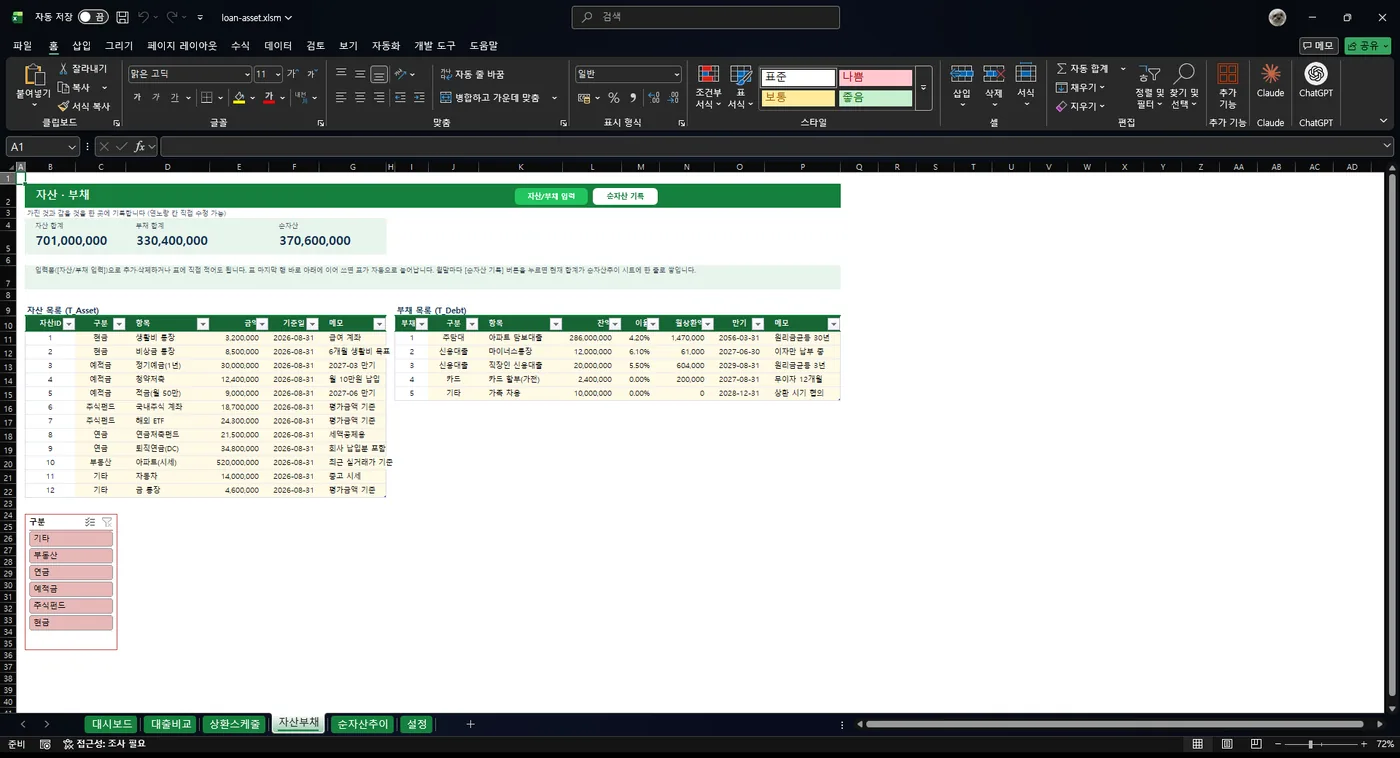
입력폼으로 넣기
- [자산/부채 입력] 을 누릅니다.
- 위쪽에서 자산 / 부채를 고릅니다. 부채를 고르면 이율(%)·월상환액 칸이 열리고, 금액 칸은 잔액으로, 기준일 칸은 만기로 이름이 바뀝니다.
- 구분(드롭다운)·항목·금액(부채는 잔액)·기준일(부채는 만기)·메모를 적고 [저장]. 저장 후 입력칸이 비워져 연속 입력할 수 있습니다.
- 오른쪽 목록에서 행을 고르고 [선택 삭제] 를 누르면 지워집니다.
표에 직접 적기
- 자산 표(T_Asset)와 부채 표(T_Debt)의 연노랑 칸은 직접 고쳐도 됩니다.
- 새 행은 표 마지막 행 바로 아래 에 이어 쓰면 표가 자동으로 늘어납니다. 표 사이를 띄우지 마세요.
- 구분은 설정 시트의 구분 목록에서 고르도록 되어 있습니다. 목록을 바꾸려면 설정 시트의 연노랑 칸을 고치세요.
자산 구분
현금 · 예적금 · 주식펀드 · 부동산 · 연금 · 기타
부채 구분
주담대 · 신용대출 · 전세대출 · 카드 · 기타
7. 순자산 추이 기록
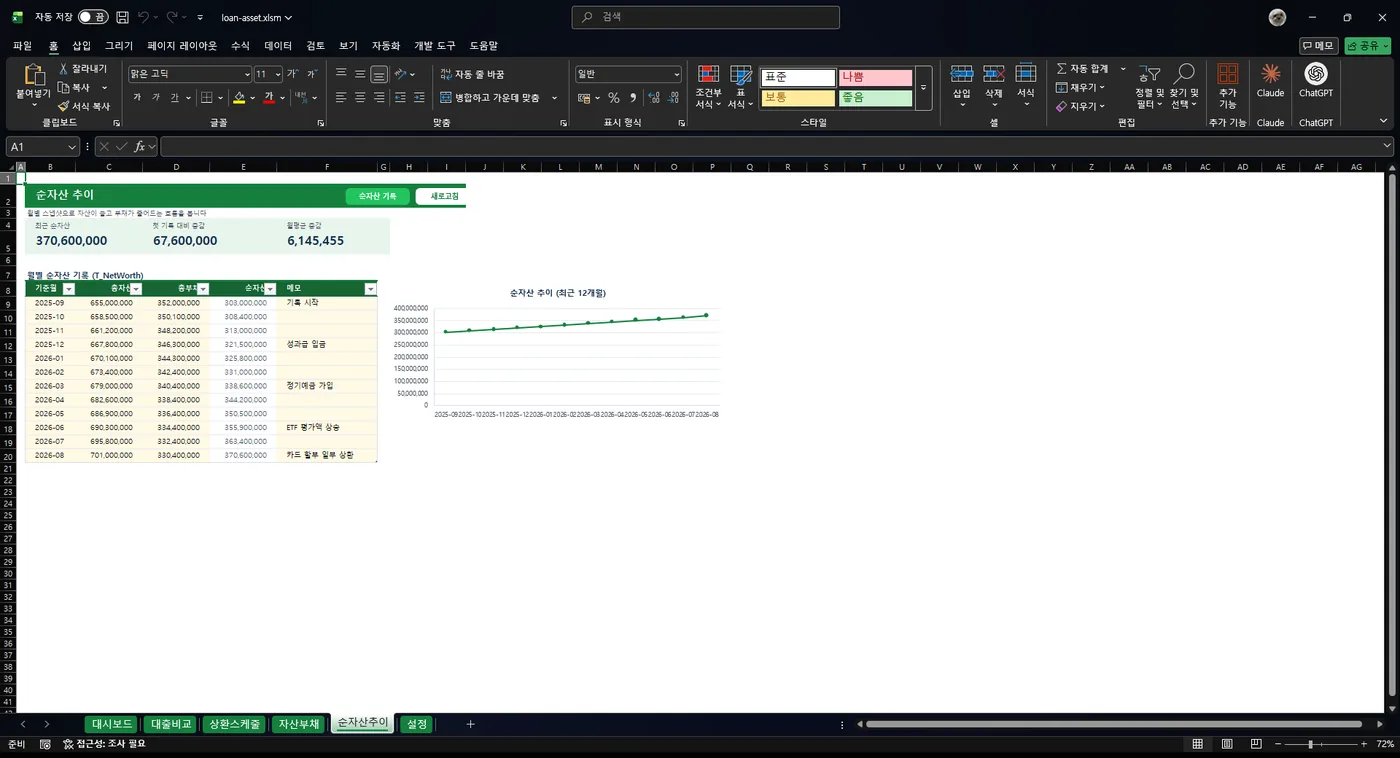
- [순자산 기록] 을 누르면 지금의 자산 합계·부채 합계가 설정 시트 기준일의 월(yyyy-mm) 로 순자산추이 표에 한 줄 추가됩니다.
- 같은 달에 다시 누르면 새 줄을 만들지 않고 그 달의 값을 덮어씁니다.
- 순자산 열은 수식(총자산-총부채)이라 손대지 않아도 됩니다.
- 대시보드의 추이 표와 그래프는 가장 최근 12개월만 보여 줍니다.
기준일을 매달 1일로 바꾸는 습관을 들이면 월별 기록이 깔끔하게 쌓입니다. 설정 시트 기준일은 상환 스케줄의 납입일 시작점으로도 쓰입니다.
8. 대시보드와 새로고침
- 모든 KPI 와 집계표는 수식이라 값을 바꾸면 바로 반영됩니다. 표시가 늦다고 느껴지면 [새로고침] 을 누르세요.
- 부채 목록 카드는 부채 표의 처음 8건을 보여 줍니다. 전체는 자산부채 시트에서 확인하세요.
- 선택 대출 월 납입(첫 달)·총이자는 대출비교 시트의 비교표에서 현재 상환 방식 행을 가져옵니다.
9. PDF 출력
- [PDF 출력] 을 누르면 상환스케줄 시트가 통합문서와 같은 폴더에
상환스케줄_날짜.pdf로 저장됩니다. - 표 머리글 행이 매 페이지에 반복되도록 인쇄 제목이 설정되어 있습니다.
- 다른 시트를 PDF 로 저장하려면 Excel 의 파일 → 내보내기 → PDF 를 쓰면 됩니다.
10. 샘플 데이터와 초기화
- 처음 열면 샘플 자산 12건·부채 5건·순자산 기록 12개월·3억 원 30년 원리금균등 대출이 들어 있습니다.
- 내 데이터로 시작하려면 설정 시트의 [데이터 초기화] 를 누르세요. 자산·부채·순자산 기록·상환 스케줄이 비워지고, 설정 시트의 대출 조건은 남습니다.
- 샘플로 되돌리려면 [샘플 복원] 을 누르세요. 설정 시트의 대출 조건과 중도상환 입력값도 기본값으로 돌아갑니다.
11. 자주 묻는 질문
Q. 은행 계산기와 몇 백 원 차이가 납니다. A. 이 파일은 월 이자를 원 단위로 반올림해 회차마다 쌓습니다. 금융기관은 일할 계산이나 절사 방식이 달라 소액 차이가 날 수 있습니다. 비교·계획용으로 쓰시고 실제 금액은 금융기관 안내를 기준으로 하세요.
Q. 변동금리 대출도 계산되나요? A. 한 가지 연이율로 전체 기간을 계산합니다. 금리가 바뀌는 시점마다 연이율을 바꿔 다시 [스케줄 생성] 하면 그 시점 이후의 부담을 가늠할 수 있습니다.
Q. 대출을 여러 개 동시에 비교하고 싶습니다. A. 상환 스케줄은 한 번에 한 대출을 만듭니다. 조건을 바꿔 가며 [계산] 하고, 결과 요약(첫 달 납입액·총이자)을 메모해 비교하세요. 보유 중인 대출은 부채 표에 각각 넣으면 월 상환 합계로 함께 보입니다.
Q. 거치기간 중에도 중도상환할 수 있나요? A. 네. 회차를 거치기간 안으로 지정하면 그 회차 이자 납입 직후 원금을 갚는 것으로 계산합니다.
Q. 자산 구분을 바꾸거나 추가할 수 있나요? A. 설정 시트의 구분 목록(연노랑 칸)을 고치면 입력폼 드롭다운과 표 유효성 검사에 반영됩니다. 대시보드의 구분별 집계표는 자산 구분 6개 기준이라, 구분을 추가했다면 집계표 행도 같은 이름으로 늘려 주세요.
Q. Mac 이나 구글 시트에서 되나요? A. Windows 용 Excel 2016 이상 전용입니다. Mac Excel, 모바일 Excel, 구글 시트, 한컴오피스 한셀, 웹 브라우저용 Excel 에서는 버튼(VBA)이 동작하지 않습니다.
Q. 상환스케줄 표에 적어 둔 메모가 없어졌습니다. A. [계산]이나 [스케줄 생성]을 누르면 상환스케줄 표가 계산 결과로 통째로 다시 채워집니다. 표 안에 직접 적은 메모나 값은 남지 않습니다. 회차별 메모는 상환스케줄 표 대신 별도 문서에 남기거나, 표를 다시 만들기 전에 미리 PDF로 출력해 두세요.
Q. 이 파일로 대출 상담이나 투자 판단을 대신할 수 있나요? A. 아니요. 입력한 조건을 계산해 보여 주는 도구이며 금융·세무·법률 자문을 대체하지 않습니다. 실제 대출 실행과 자산 운용은 금융기관과 전문가 안내를 기준으로 결정하세요.
12. 문제 해결
| 증상 | 원인과 해결 |
|---|---|
| 버튼을 눌러도 아무 일이 없다 | 매크로가 차단된 상태. 파일 닫기 → 우클릭 속성 → 차단 해제 → 다시 열고 [콘텐츠 사용] |
| "표에 있는 셀이 이동될 수 있기 때문에" 오류 | 표 바로 아래에 다른 내용을 적어 두면 표가 늘어나지 못합니다. 표 아래 칸을 비워 주세요 |
| 상환 스케줄이 480행에서 끊긴다 | 480개월(40년)이 상한입니다. 대출기간을 480 이하로 넣어 주세요 |
| 부채비율이 0% 로 보인다 | 자산 표가 비어 있으면 0 으로 표시합니다. 자산을 먼저 넣어 주세요 |
| 순자산 기록이 같은 달에 덮어써진다 | 의도한 동작입니다. 다른 달로 기록하려면 설정 시트 기준일을 바꾸세요 |
| PDF 가 안 만들어진다 | 파일이 저장되지 않은 새 통합문서이거나 폴더에 쓰기 권한이 없을 때입니다. 파일을 먼저 저장하세요 |
숫자에 ##### 이 보인다 | 열이 좁아서 그렇습니다. 열 경계를 더블클릭해 넓히세요 |
| 수식이 있는 회색 칸을 지웠다 | 설정 시트 [샘플 복원] 으로 표를 되살린 뒤 내 데이터를 다시 넣거나, 원본 파일을 다시 복사해 쓰세요 |
| 상환스케줄 표에 적어 둔 메모가 사라졌다 | 의도한 동작입니다. [계산]·[스케줄 생성]은 표를 통째로 다시 채웁니다. 메모는 표 밖 별도 문서에 남기거나 미리 PDF로 출력해 두세요 |
이 설명서는 실제 납품 파일에 들어 있는 문서입니다.